


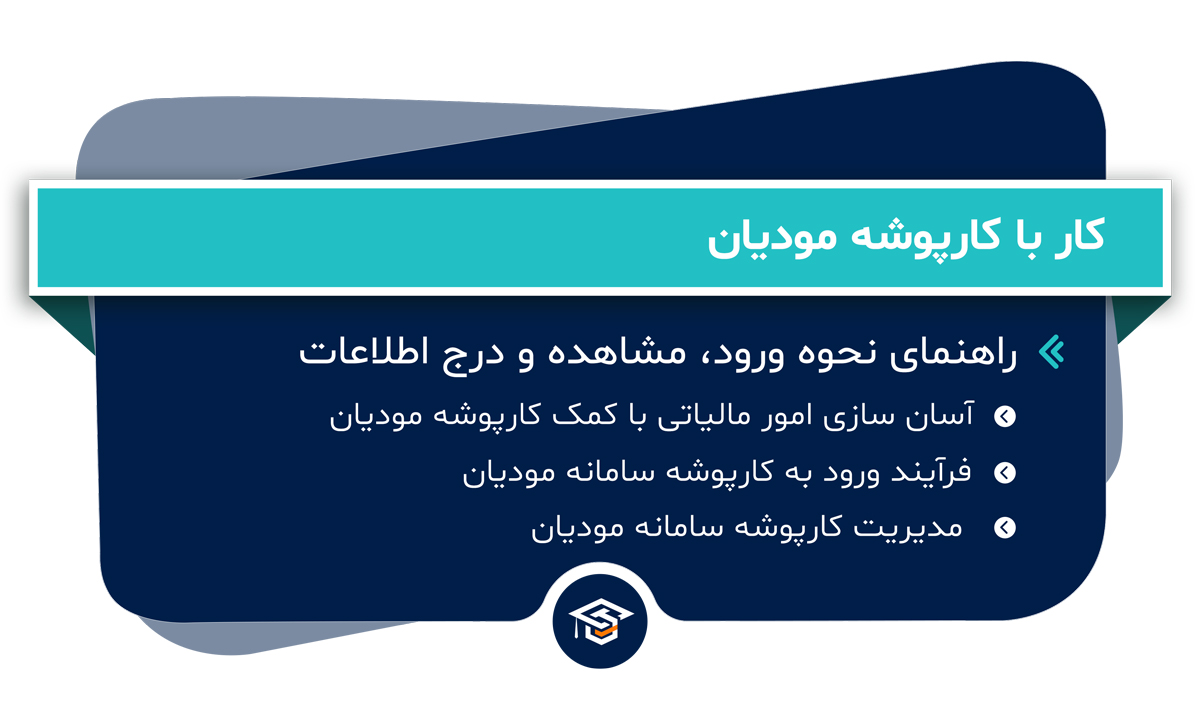
کار با کارپوشه مودیان، راهنمای نحوه ورود، مشاهده و درج اطلاعات
یکی از سامانه هایی که سازمان امور مالیاتی در جهت تسهیل امور مربوطه طراحی کرده است، کارپوشه مودیان می باشد. مطابق اطلاعات این سازمان، طی سال گذشته 80% از مشمولین مالیاتی از این سامانه برای صورتحساب های الکترونیکی و ثبت فاکتورهای خود استفاده کرده اند. به دلیل اهمیت کار با کارپوشه مودیان در این نوشته به بررسی همه جانبه آن می پردازیم. امیدواریم که کلیه مشمولان مالیاتی و حسابداران از این مطلب نهایت استفاده را ببرند.
آسان سازی امور مالیاتی با کمک کارپوشه مودیان
از ابتدای فروردین ۱۴۰۲، تمامی اشخاص حقوقی ملزم به رعایت قوانین مربوط به پایانه های فروشگاهی و سامانه مودیان هستند. این قوانین بر اساس تبصره ۵ ماده ۲ و ماده ۱۶ قانون دائمی ارزش افزوده وضع شده اند. در صورت عدم رعایت این مقررات، اشخاص موظف به پرداخت جرائم مالیاتی خواهند بود.
برای تسهیل این فرآیند، به تمامی افرادی که در سازمان امور مالیاتی پرونده مالیاتی دارند، به صورت خودکار یک کارپوشه مالیاتی اختصاص داده شده است. مودیان می توانند با مراجعه به وب سایت سازمان امور مالیاتی به آدرس http://tp.tax.gov.ir و وارد کردن نام کاربری و رمز عبور خود، به کارپوشه سامانه مودیان دسترسی پیدا کنند. سپس با انتخاب پرونده مالیاتی و پیوستن به کارپوشه مودیان، اطلاعات خود را تکمیل کرده و شناسه یکتای مالیاتی خود را دریافت کنند.
همچنین، مودیان قادر خواهند بود از نرم افزارهای حسابداری ابری یا نرم افزارهای انبارداری استفاده کرده و صورتحساب های خود را به راحتی در سامانه مودیان ثبت کنند. این امکانات، فرآیند ثبت فاکتور در سامانه مودیان و مدیریت کارپوشه مالیاتی را بسیار ساده و کارآمد کرده و امکان نظارت و مدیریت دقیق تری بر فعالیت های مالیاتی را فراهم می آورد.
فعالسازی کارپوشه مودیان
با ثبت نام در سامانه مودیان اولین مرحله برای فعالسازی کارپوشه مودیان را انجام داده اید. عضویت در این سامانه در ابتدا به صورت داوطلبانه و سپس به شکل فراخوان های گسترده و به شکل اجباری انجام می پذیرد. برای ثبت نام اولیه وارد سایت my.tax.gov.ir شده و بعد از وارد کردن اطلاعات شخصی خودتان به مرحله بعد بروید. با دریافت پیامک کد یکبار مصرف ثبت نام اولیه شما تکمیل خواهد شد.
همه اشخاص حقیقی و حقوقی مشمول مالیات، پس از انجام محاسبات دقیق با بهره گیری از بهترین نرم افزارهای حسابداری فروشگاهی، باید صورتحساب های الکترونیکی خود را تکمیل و از طریق کارپوشه سامانه مودیان ارسال کنند. در ادامه، فرآیند ورود به کارپوشه سامانه مودیان را توضیح خواهیم داد.
فرآیند ورود به کارپوشه سامانه مودیان
برای ورود به درگاه ملی خدمات الکترونیکی و دسترسی به کارپوشه مودیان، ابتدا باید در سامانه مودیان ثبت نام کرده باشید. سپس با استفاده از نام کاربری و رمز عبور خود به پنل کاربری در آدرس my.tax.gov.ir وارد شوید. پس از ورود، صفحه ای با خلاصه وضعیت مالیاتیتان در نظام مالیاتی به نمایش در می آید. از نوار سمت راست، گزینه «ورود به کارپوشه» را انتخاب کنید.
در صفحه جدید، کارپوشه مالیاتی و لیست پرونده های شما نمایان خواهد شد. در بخش «عملیات»، گزینه «ورود به پرونده» را انتخاب نمایید. بعد از ورود به صفحه جدید، برای فعالسازی کارپوشه مودیان، از منوی سمت راست روی گزینه «عضویت» و سپس زیرمنوی «شناسه های یکتا حافظه مالیاتی» کلیک کنید. در صفحه جدید، روی گزینه «دریافت شناسه یکتا حافظه مالیاتی» کلیک کنید. شناسه یکتای مالیاتی یک کد ۶ رقمی منحصر به فرد است که به هر حافظه مالیاتی اختصاص می یابد.
بعد از انجام محاسبات با استفاده از نرم افزار مالی حسابداری، هر صورتحساب الکترونیکی با یک شماره مالیاتی منحصر به فرد ایجاد می شود که بخشی از آن شامل شناسه یکتا خواهد بود.
مدیریت کارپوشه سامانه مودیان
- بعد از احراز هویت در درگاه ملی سازمان امور مالیاتی، وارد کارپوشه شوید.
- فهرست پرونده های مالیاتی در اینجا به نمایش در می آید.
- با کلیک روی کلید «ورود به پرونده»، شما به پنجره میز کار وارد می شوید. در این بخش، اطلاعات مهم و خلاصه ای از وضعیت مالیاتی شما در دسترس خواهد بود. در میز کار، شما می توانید موارد زیر را مشاهده کنید:
- خلاصه اطلاعات عضویت: اطلاعاتی درباره وضعیت عضویت شما در سامانه.
- خلاصه مالیات دوره: جزئیات مالیات قابل پرداخت برای دوره مشخص.
- تعداد صورتحساب های دوره: تعداد صورتحساب هایی که در این دوره صادر کرده اید.
- مقدار خرید و فروش دوره: مجموع خریدها و فروش های انجام شده در دوره مالی.
- حد مجاز فروش دوره: اطلاعاتی در مورد حد مجاز فروش شما در این دوره.
این اطلاعات به شما کمک می کند تا به راحتی وضعیت مالیاتی خود را مدیریت کرده و برای ثبت صورتحساب های الکترونیکی برنامه ریزی کنید.
- از ستون سمت راست، روی گزینه مدیریت پرونده مالیاتی کلیک کنید.
- در پنجره ظاهر شده پس از ورود به میز کار، با کلیک روی گزینه «اطلاعات ثبت نامی»، داده های مربوط به مالیات دهنده نمایش داده می شود. این اطلاعات شامل موارد زیر است:
- شماره پرونده، تاریخ ثبت و وضعیت پرونده مالیاتی.
- نام و نام خانوادگی (در صورت شخص حقیقی) یا نام شرکت (در صورت شخص حقوقی).
- شماره تلفن، ایمیل و اطلاعات ارتباطی دیگر.
- آدرس قانونی مودی که ممکن است شامل آدرس محل کار یا دفتر شرکت باشد.
- آدرس محل سکونت یا دفتر مرکزی مودی که به ثبت رسیده است.
با انتخاب گزینه «مدیریت کاربران» در کارپوشه مودیان، شما می توانید کاربرهای فرعی جدید ایجاد کنید. این کار به شما این امکان را می دهد که دسترسی به کارپوشه را به کاربران دیگر اختصاص دهید تا بتوانند امور مالی را انجام دهند.
مراحل ایجاد کاربر فرعی:
با کلیک روی گزینه «نقش ها»، می توانید نقش ها را به دو صورت زیر مدیریت کنید:
- کاربر تنها می تواند اطلاعات را مشاهده کند.
- کاربر می تواند به تمامی امکانات کارپوشه دسترسی داشته باشد.
دریافت اطلاعات از سامانه ها:
با انتخاب منوی «عضویت»، می توانید کارپوشه مودیان مالیاتی را در دو بخش زیر مشاهده کنید
- شرکت معتمد: این بخش شامل اطلاعات مربوط به شرکت هایی است که با حوزه مالیاتی شما در ارتباط هستند.
- سامانه دولتی: در این بخش می توانید به سامانه های دولتی مرتبط با پرونده خود دسترسی پیدا کنید. برای دریافت اطلاعات مربوط به هر یک از این بخش ها، کافی است نام شرکت یا سامانه دولتی را جست و جو و آن را انتخاب کنید. این قسمت به شما مجوز ارتباط با حوزه صدور، گردآوری، نگهداری و ارسال صورتحساب الکترونیکی را می دهد.
نحوه دریافت کد شناسه یکتا و تایید نهایی کارپوشه مودیان
در آخرین مرحله باید عمومی و گواهی امضای حافظه جهت رمزگذاری اطلاعات را تعیین کنید. برای ایمن نگه داشتن اطلاعات مالیاتی و ارسال صورتحساب ها در سامانه مودیان، مراحل زیر را باید طی کنید:
- انتخاب گزینه شناسه یکتا حافظه مالیاتی
- کلیک روی دکمه انتخاب فایل
- بارگذاری فایل امضای دیجیتال
- تایید فایل امضا پس از بارگذاری
- انتخاب آدرس مرتبط با فعالیت خود
- در صورتی که این اطلاعات قبلا تعیین شده اند، آن ها را انتخاب نمایید.
- پس از تایید، به صفحه ای منتقل می شوید که شامل فایل کلید عمومی امضا، روش ارسال صورتحساب و آدرس شعب مرتبط با شناسه یکتا است.
- اگر اطلاعات تایید شد، روی کلید «اتمام» کلیک کنید. در این مرحله کد شناسه یکتا حافظه مالیاتی قابل مشاهده خواهد بود.
از این به بعد می توانید با استفاده از شناسه یکتا، به پلتفرم مودیان مالیاتی ورود کرده و تمامی صورتحساب ها را ارسال کنید.

مراحل ارسال انواع صورتحساب
پس از دریافت شناسه یکتا، شما میتوانید برای ارسال صورتحساب ها مراحل زیر را انجام دهید:
صورتحساب های پیش از تاریخ ۲۶/۰۳/۱۴۰۲مشاهده کنید.
در این بخش، زیرگروه های صورتحساب خرید و فروش (فروش داخلی و صادرات) قابل مشاهده است. صورتحساب های اصلی، ابطالی، اصلاحی، برگشتی و ارزی را می توانید از طریق سیستم ارتباط با سامانه مودیان این صورتحساب ها را ارسال کنید.
شما می توانید به سه روش زیر اقدام کنید:
- ارسال مستقیم: از طریق نرم افزار حسابداری یا نرم افزار واسط.
- ارسال غیرمستقیم: از طریق شرکت معتمد یا سامانه های دولتی که با کلید مالیات دهنده انجام می شود.
- ارسال غیرمستقیم از طریق کلید شرکت معتمد: این روش نیز برای ارسال صورتحساب انجام می شود.
مراحل ثبت قرارداد در سامانه مودیان مالیاتی
برای ثبت قراردادها در سامانه مودیان مالیاتی، می توانید مراحل زیر را دنبال کنید:
ثبت قراردادهای پیمانکاری
- در داشبورد کارپوشه، گزینه مربوط به مدیریت قراردادها را انتخاب کنید.
- گزینه مخصوص قراردادهای پیمانکاری را انتخاب نمایید.
- این گزینه را برای شروع فرایند ثبت قرارداد جدید انتخاب کنید.
- ابتدا نقش خود به عنوان مالیات دهنده در قرارداد را تعیین نمایید.
- وارد کردن اطلاعات پیمانکار شامل کد اقتصادی پیمانکار یا شناسه هویتی و همچنین کد پستی.
- باید مشخصات پیمانکار را با عنوانی که در سازمان امور مالیاتی ثبت نام شده است تایید کنید.
- نوع قرارداد و تاریخ آن را مشخص کنید.
- اطلاعاتی مانند مبلغ پیش پرداخت، مبلغ علی الحساب و روش پرداخت را وارد کنید.
- در پایان، داده های نهایی شامل اطلاعات کامل قرارداد را تایید نمایید.
ثبت قراردادهای حق العمل کاری
- به منوی مربوط به قراردادهای حق العمل کاری بروید.
- کلیک بر روی ثبت قرارداد جدید
- مراحل مشابه ثبت قراردادهای پیمانکاری را دنبال کنید.
- مشخصات قرارداد باید در نهایت به تایید مالیات دهنده برسد.
دلایل غیرفعال شدن کارپوشه مودیان
کاربران ممکن است با مشکلی مواجه شوند که کارپوشه مودیان شان باز نمی شود. دو حالت ممکن است پیش بیاید:
- فعال بودن کارپوشه: اگر کارپوشه فعال باشد، به معنای این است که فرد از نظر سازمان وضعیت مالیاتی مطلوبی دارد.
- غیر فعال شدن کارپوشه: اگر مودی شرایط لازم برای دریافت مالیات و عوارض را نداشته باشد، کارپوشه او غیرفعال شده، و در این صورت تمامی پایانه های فروشگاهی او نیز توسط بانک مرکزی غیر فعال خواهد شد.
نحوه دریافت خدمات پشتیبانی مودیان
برای دریافت خدمات پشتیبانی و راهنمایی در مورد کارپوشه مودیان:
- ورود به صفحه خانه درگاه ملی خدمات الکترونیک سازمان امور مالیاتی: در این صفحه، گزینه های مختلفی برای دسترسی سریع و روش های ورود وجود دارد.
- کلیک بر روی سوالات متداول : این گزینه به شما امکان میدهد به اطلاعات زیادی دسترسی پیدا کنید.
- انتخاب ثبت نام الکترونیکی در نظام مالیاتی : با کلیک بر روی این گزینه، به اطلاعات جامع در خصوص ثبت نام و استفاده از سامانه دسترسی خواهید داشت.




به گفتگوی ما بپیوندید و دیدگاه خود را با ما در میان بگذارید
0 دیدگاههنوز نظری ثبت نشده است. اولین نظر را شما بگذارید!