


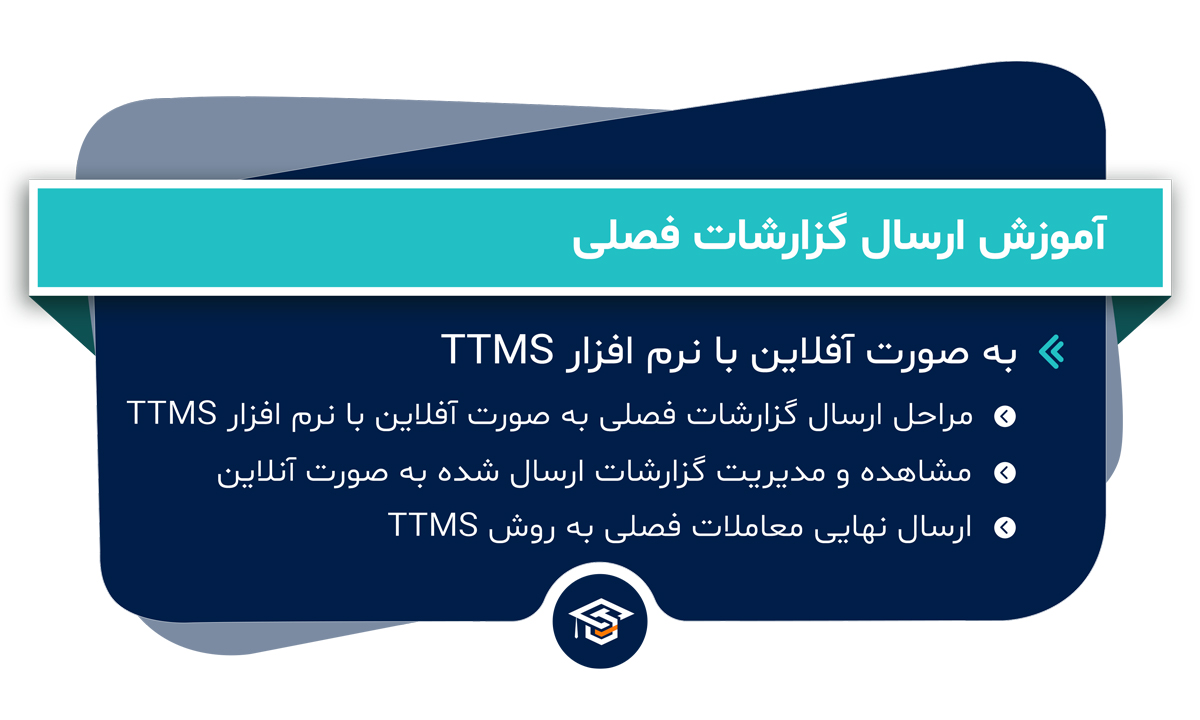
آموزش ارسال گزارشات فصلی به صورت آفلاین با نرم افزار TTMS
مودیان موظف اند گزارشات فصلی خود را در مهلت ۴۵ روز پس از پایان هر فصل، به صورت فصلی و از دو طریق آنلاین و آفلاین ارسال کنند. در این مقاله، به بررسی روش ارسال گزارشات فصلی به صورت آفلاین از طریق نرم افزار TTMS خواهیم پرداخت. برای اطلاعات درباره ارسال اینترنتی، می توانید به مقاله ارسال گزارشات فصلی به صورت آنلاین در وبلاگ تدبیر مراجعه کنید.
مراحل ارسال گزارشات فصلی به صورت آفلاین با نرم افزار TTMS
مرحله ۱: دانلود و نصب نرم افزار TTMS
- به وب سایت سامانه عملیات الکترونیکی مالیاتی به نشانیTAX.GOV.IR بروید و گزینه «صورت معاملات فصلی الکترونیکی» را در صفحه اصلی انتخاب کنید.
- در پایین صفحه، در قسمت «اسناد قابل دانلود»، روی لینک «دریافت جدیدترین نرم افزار غیر برخط» مربوط به سال مورد نظر کلیک کنید.
- یک فایل زیپ با نامzip در پوشه دانلود شما ذخیره می شود. با کلیک راست بر روی آن و انتخاب گزینه «Extract Here»، یک پوشه به نام TTMS_ver4036 ایجاد خواهد شد، وارد این پوشه شوید.
- فایلmsi را دو بار کلیک کنید تا روند نصب آغاز شود.
- در تمام مراحل نصب، بر روی دکمه «Next» کلیک کنید تا فرآیند نصب به پایان برسد. پس از نصب، یک میانبر از نرم افزار در دسکتاپ با نام TTMS ایجاد می شود. آن را باز کنید.
- هنگام ورود به نرم افزار، باید یکی از دو گزینه مربوط به اطلاعات سال ۱۳۹۵ و قبل یا سال ۱۳۹۶ و بعد از آن را انتخاب کنید.
- در قسمت انتخاب فایل اکسس، اگر قصد دارید اطلاعات سال ۹۶ و بعد از آن را وارد کنید، فایلTTMS_96_NEW را انتخاب کنید. با این کار، تمامی گزینه ها فعال می شوند و می توانید اطلاعات خود را وارد کنید.
مرحله ۲: ورود اطلاعات به نرم افزار TTMS
در این مرحله، مودیان باید اطلاعات مربوط به ۹ مورد زیر را در نرم افزار وارد کنند:
۱. اطلاعات پیمانکار در پیمان های بلند مدت
این بخش عمدتا به ارگان ها و سازمان های دولتی اختصاص دارد که اطلاعات پیمانکاران خود را وارد م یکنند. اما شرکت های خصوصی بزرگ نیز ممکن است به عنوان کارفرما در اینجا حضور داشته باشند.
به طور مثال، فرض کنید شرکت الف به عنوان کارفرما قراردادی با شرکت دوم دارد. در این قرارداد که در سه ماهه سال 1400 منعقد شده، مبلغ کل قرارداد ۱۰,۰۰۰,۰۰۰,۰۰۰ ریال تعیین شده است. در این راستا، مبلغ ناخالص صورت وضعیت های تایید شده توسط کارفرما ۲,۴۰۰,۰۰۰,۰۰۰ ریال، مبلغ کسورات ۴۰۰,۰۰۰,۰۰۰ ریال، مبلغ خالص صورت وضعیت تایید شده ۲,۰۰۰,۰۰۰,۰۰۰ ریال و همچنین مالیات بر ارزش افزوده ۱۲۰,۰۰۰,۰۰۰ ریال و عوارض بر ارزش افزوده ۶۰,۰۰۰,۰۰۰ ریال است.
برای ورود اطلاعات، ابتدا سال و فصل مرتبط را از تب مربوطه انتخاب کنید. سپس در تب ورود اطلاعات، تمامی فیلدهای رنگی سبز و زرد از جمله اطلاعات هویتی پیمانکار، شماره و موضوع قرارداد، شماره و تاریخ صورت وضعیت ها، شماره اقتصادی و کد ملی یا شناسه ملی پیمانکار و مبالغ صورت وضعیت را در نرم افزار وارد کنید. در نهایت، دکمه «ثبت» را فشار دهید.

۲. اطلاعات کارفرما در پیمان های بلند مدت
این بخش به شرکت های پیمانکاری اختصاص دارد که باید اطلاعات کارفرمای قراردادهای خود را به صورت تفکیکی وارد کنند.
به عنوان مثال، فرض کنید شرکت الف به عنوان پیمانکار با شرکت دوم قراردادی دارد. در این قرارداد که در سه ماهه سال 1400 منعقد شده، مبلغ کل قرارداد ۴,۰۰۰,۰۰۰,۰۰۰ ریال، مبلغ ناخالص صورت وضعیت های تایید شده توسط کارفرما ۱,۴۰۰,۰۰۰,۰۰۰ ریال، مبلغ کسورات ۴۰۰,۰۰۰,۰۰۰ ریال، و مبلغ خالص صورت وضعیت تایید شده ۱,۰۰۰,۰۰۰,۰۰۰ ریال است. همچنین مالیات بر ارزش افزوده ۶۰,۰۰۰,۰۰۰ ریال و عوارض بر ارزش افزوده ۳۰,۰۰۰,۰۰۰ ریال می باشد.
در ابتدا، سال و فصل مربوطه را از تب خاص انتخاب کنید. سپس از تب مربوط به پیمانکار، تمامی فیلدهای مشخص شده با رنگ های سبز و زرد از جمله اطلاعات هویتی کارفرما، شماره و موضوع قرارداد، شماره و تاریخ صورت وضعیت ها، شماره اقتصادی و کد ملی یا شناسه ملی کارفرما و همچنین مبالغ صورت وضعیت را وارد کنید. پس از اتمام، دکمه «ثبت» را فشار دهید.

۳. ورود اطلاعات فروش
در این بخش، که مختص تمام شرکت های تولیدی، بازرگانی و خدماتی است، مودیان باید پس از انتخاب سال و فصل مورد نظر از تب مربوطه، اطلاعات فاکتورهای فروش خود را که از حد نصاب سالانه کمتر نیست، به صورت تفکیکی ثبت کنند. این اطلاعات شامل اطلاعات خریدار، نوع کالا، نام کالا و مبالغ دریافتی است.
به عنوان مثال، فرض کنید شرکت الف فروش هایی به مبلغ ۵۰۰,۰۰۰,۰۰۰ ریال و مالیات بر ارزش افزوده ۳۰,۰۰۰,۰۰۰ ریال و عوارض بر ارزش افزوده ۱۵,۰۰۰,۰۰۰ ریال به شرکت D داشته باشد. با توجه به اینکه مبالغ ذکر شده بیش از حدنصاب سال ۱۴۰۰، که ۳۲,۵۰۰,۰۰۰ ریال است، قرار دارد، باید این اطلاعات را به صورت تفکیکی ثبت کنیم.
نکته مهم در مورد فاکتورهای فروش این است که حسابداران باید از حدنصاب سالانه مطلع باشند. به عنوان مثال، حدنصاب معاملات کوچک در سال ۱۴۰۰ طبق بخشنامه تعیین شده ۶۵۰,۰۰۰,۰۰۰ ریال و ۵ درصد این مبلغ معادل ۳۲,۵۰۰,۰۰۰ ریال می باشد.
بنابراین، اگر مجموع فاکتورهای فروش به هر فرد حقیقی کمتر از ۵ درصد حدنصاب آن سال (مثلا کمتر از ۳۲,۵۰۰,۰۰۰ ریال در سال ۱۴۰۰) باشد، باید گزینه «مبالغ کمتر از ۵ درصد معاملات کوچک» فعال شود. در این صورت، فقط اطلاعات مربوط به فرد حقیقی با مجموع مبالغ فاکتورها وارد خواهد شد و سایر گزینه ها غیر فعال خواهند شد.

۴. ورود اطلاعات خرید
در این بخش، مانند قسمت فروش، مودیان باید پس از انتخاب سال و فصل مورد نظر از تب مربوطه، اطلاعات فاکتورهای خرید خود را که از حدنصاب سالانه کمتر نباشد، به صورت تفکیکی ثبت کنند. این اطلاعات شامل مشخصات فروشنده، نوع کالا، نام کالا و مبالغ پرداختی است.
به عنوان مثال، فرض کنید شرکت الف خریدی به مبلغ ۶۰۰,۰۰۰,۰۰۰ ریال از شرکت ب داشته است و همچنین مالیات بر ارزش افزوده به مبلغ ۳۶,۰۰۰,۰۰۰ ریال و عوارض بر ارزش افزوده به مبلغ ۱۸,۰۰۰,۰۰۰ ریال را پرداخت نموده است. با توجه به اینکه این مبالغ بیشتر از حدنصاب سال ۱۴۰۰ (۳۲,۵۰۰,۰۰۰ ریال) است، اطلاعات را باید به صورت تفکیکی وارد کنیم.
در نرم افزار TTMS، در صورتی که مبالغ خرید از هر فرد حقیقی در آن دوره کمتر از ۵ درصد حدنصاب معاملات کوچک باشد، باید گزینه «مبالغ کمتر از ۵ درصد حدنصاب معاملات کوچک» فعال شود و تنها نام شخص و مبالغ پرداختی ثبت گردد.

۵. ورود اطلاعات صادرات/فروش به شخص خارجی
شرکت های فعال در زمینه صادرات و واردات باید اطلاعات مربوط به صادرات کالا به اشخاص خارجی را در این بخش وارد کنند. مانند دیگر قسمت ها، ابتدا باید سال و فصل مورد نظر را از تب مربوطه انتخاب کنید. سپس در تب اطلاعات صادرات به اشخاص خارجی، گزینه ها را شامل نوع فروش (صادرات، فروش به شخص خارجی بدون نیاز به اظهارنامه گمرکی یا برگشت از فروش)، شماره فراگیر اتباع خارجی، شماره کوتاژ، کد گمرکی، نوع کالا، مقصد و مبالغ را پر کنید.
اگر صادرات به صورت ارزی انجام شده و گزینه «ارزی» انتخاب گردد، باید مبالغ ارزی، نرخ برابری ارزی و همچنین معادل ریالی را به طور کامل وارد کنید. به عنوان مثال، فرض کنید شرکت الف به شرکت هشتم در سه ماهه بهار سال ۱۴۰۰ مبلغ ۱,۰۰۰,۰۰۰,۰۰۰ ریال کالا فروخته است که شامل ۶۰,۰۰۰,۰۰۰ ریال مالیات و ۳۰,۰۰۰,۰۰۰ ریال عوارض بر ارزش افزوده می باشد. با فرض فروش به صورت ریالی، مبالغ باید به شکل مشخص تکمیل شوند.

۶. ورود اطلاعات واردات/خرید از شخص خارجی
شرکت هایی که در زمینه واردات و صادرات فعالیت دارند، باید اطلاعات مربوط به واردات یا خرید از اشخاص حقیقی یا حقوقی خارج از کشور را وارد کنند. ابتدا فصل و سال مورد نظر را از تب مربوطه تعیین نمایید.
در تب اطلاعات واردات و خرید از اشخاص خارجی، گزینه ها شامل نوع خرید (واردات، خرید از شخص خارجی بدون نیاز به اظهارنامه گمرکی یا برگشت از خرید)، شماره فراگیر اتباع خارجی، شماره کوتاژ، کد گمرکی، نوع کالا، مقصد و مبالغ باید وارد شود.
همچنین اگر خرید به صورت ارزی باشد و گزینه «ارزی» انتخاب گردد، باید مبالغ ارزی، نرخ برابری و معادل ریالی را به طور کامل وارد کنید. به عنوان مثال، فرض کنید شرکت الف از شرکت نهم در سه ماهه بهار سال ۱۴۰۰ مبلغ ۱۰۰,۰۰۰,۰۰۰ ریال کالا خریداری کرده است که شامل ۶,۰۰۰,۰۰۰ ریال مالیات بر ارزش افزوده و ۳,۰۰۰,۰۰۰ ریال عوارض بر ارزش افزوده است. با فرض خرید به صورت ریالی، مبالغ باید به طور مناسب درج شوند.

۷. ثبت اطلاعات حق العمل کاری
بخشی دیگر از سامانه غیر برخط صورت معاملات فصلی، مربوط به ثبت اطلاعات حق العمل کاری است. این قسمت شامل شرکت هایی می شود که به عنوان حق العمل کار فعالیت می کنند و کارمزد خود را از فروشنده، خریدار یا کارفرما دریافت می کنند.
در این بخش، بعد از انتخاب سال و فصل از تب مربوطه، ابتدا نوع گزارش و حق العمل دریافتی از خریدار، فروشنده یا کارفرما را مشخص می کنیم.
به عنوان مثال، فرض کنید شرکت الف به عنوان حق العمل کار، از شرکت یازدهم بابت فروش کالا مبلغ ۵۰۰,۰۰۰,۰۰۰ ریال حق العمل یا کارمزد دریافت نموده است. این مبلغ همچنین شامل ۳۰,۰۰۰,۰۰۰ ریال مالیات بر ارزش افزوده و ۱۵,۰۰۰,۰۰۰ ریال عوارض بر ارزش افزوده می باشد. اطلاعات مربوط به این حق العمل باید به صورت مشخص وارد شود.
نکته قابل توجه در این قسمت این است که اگر نوع دریافت کارمزد فروشنده انتخاب شود، گزینه ورود مشخصات خریدار و کارفرما غیر فعال می گردد و بالعکس، اگر کارمزد دریافتی از خریدار و کارفرما انتخاب شود، گزینه مشخصات فروشنده غیر فعال خواهد بود.

۸. ثبت اطلاعات اجاره
در این بخش از سامانه آفلاین صورت معاملات فصلی، همانند قسمت های قبلی، ابتدا باید فصل و سال مدنظر را از تب مربوطه انتخاب کنید. سپس در تب اطلاعات اجاره، نوع شخص (موجر یا مستاجر) را تعیین کنید. بر اساس این انتخاب، اطلاعات شخصی موجر یا مستاجر (سمت راست کادر) به همراه مشخصات ملک (سمت چپ کادر) را وارد کنید.
همچنین مشخصات قرارداد، شامل موضوع گزارش (اجاره، رهن یا برگشت) و نوع معامله و مبلغ معامله را در قسمت پایین تکمیل نمایید.

۹. ثبت اطلاعات فعالیت های ساخت و پیش فروش املاک
در این بخش، باید اطلاعات مربوط به ساخت املاک مودیانی که در این زمینه فعالیت دارند را به صورت تفکیکی ثبت کنید. مشخصات خریدار یا فروشنده را با دقت در کادرهای سبز رنگ پر کنید و همچنین مشخصات ملک شامل استان، شهر و آدرس ملک را در سمت چپ کادر بنویسید. نوع گزارش، تاریخ پرداخت و مبلغ را نیز در فیلدهای مشخص وارد نمایید.

مرحله ۳: ارسال نهایی معاملات فصلی به روش TTMS
در این مرحله، صورت معاملات فصلی آماده شده را می توان به یکی از دو روش زیر ارسال کرد:
- ارسال به صورت حضوری و آفلاین
- ارسال اطلاعات ثبت شده در نرم افزار TTMS به صورت آنلاین
در ادامه به توضیح هر یک از این روش ها می پردازیم:
۱. ارسال به صورت حضوری و آفلاین
این روش به معنای ارسال اطلاعات بدون استفاده از اینترنت است. پس از تکمیل تمامی اطلاعات مورد نیاز در نرم افزار آفلاین ارسال معاملات فصلی، مراحل زیر را دنبال کنید:
- به قسمت مشخصات و صحت سنجی بروید.
- پس از ورود اطلاعات مورد نیاز، بر روی دکمه “ثبت” کلیک کنید.
- از هر قسمت پرینت تهیه کنید و به همراه فایل اکسس تولید شده، آن را بر روی CD ذخیره کنید.
- این CD را به اداره مالیاتی تحویل دهید یا از طریق پست ارسال کنید.
۲. ارسال اطلاعات ثبت شده در نرم افزار TTMS به صورت آنلاین
اگر نام کاربری و رمز عبور داشته باشید، می توانید اطلاعات را به صورت آنلاین ارسال کنید. برای این کار مراحل زیر را دنبال کنید:
- به قسمت تب صحت سنجی و ارسال بروید.
- با وارد کردن نام کاربری و رمز عبور، فایل را با اتصال رایانه به اینترنت در سامانه صورت معاملات فصلی بارگذاری کنید.
توجه داشته باشید که بارگذاری اطلاعات در سامانه گزارش فصلی به عنوان ثبت اولیه خواهد بود. بعد از بارگذاری، برای ارسال نهایی اطلاعات، بر روی دکمه “ثبت نهایی” کلیک کنید و کد رهگیری دریافت کنید.
نکته مهم : قبل از ارسال نهایی، از صحت اطلاعات وارد شده اطمینان حاصل کنید. زیرا پس از تایید نهایی، ویرایش اطلاعات به صورت آنلاین امکان پذیر نخواهد بود.
نکته
پس از ارسال گزارشات فصلی به صورت آفلاین، تنها یک بار میتوانید اطلاعات معاملات فصلی را برای هر رکورد ویرایش کنید. بعد از تکمیل گزارش، حتما اطلاعات را ثبت نهایی کرده و از سیستم کد رهگیری دریافت کنید؛ در غیر این صورت، اطلاعات صورت معاملات فصلی شما به منزله عدم ارسال تلقی خواهد شد.




به گفتگوی ما بپیوندید و دیدگاه خود را با ما در میان بگذارید
0 دیدگاههنوز نظری ثبت نشده است. اولین نظر را شما بگذارید!